ブログ · 製品ニュース · 2026年11月9日 · 4 分で読めます · Klim S
Dibbaの新機能「音声入力」——使ったお金を話すだけで、AIが記録します
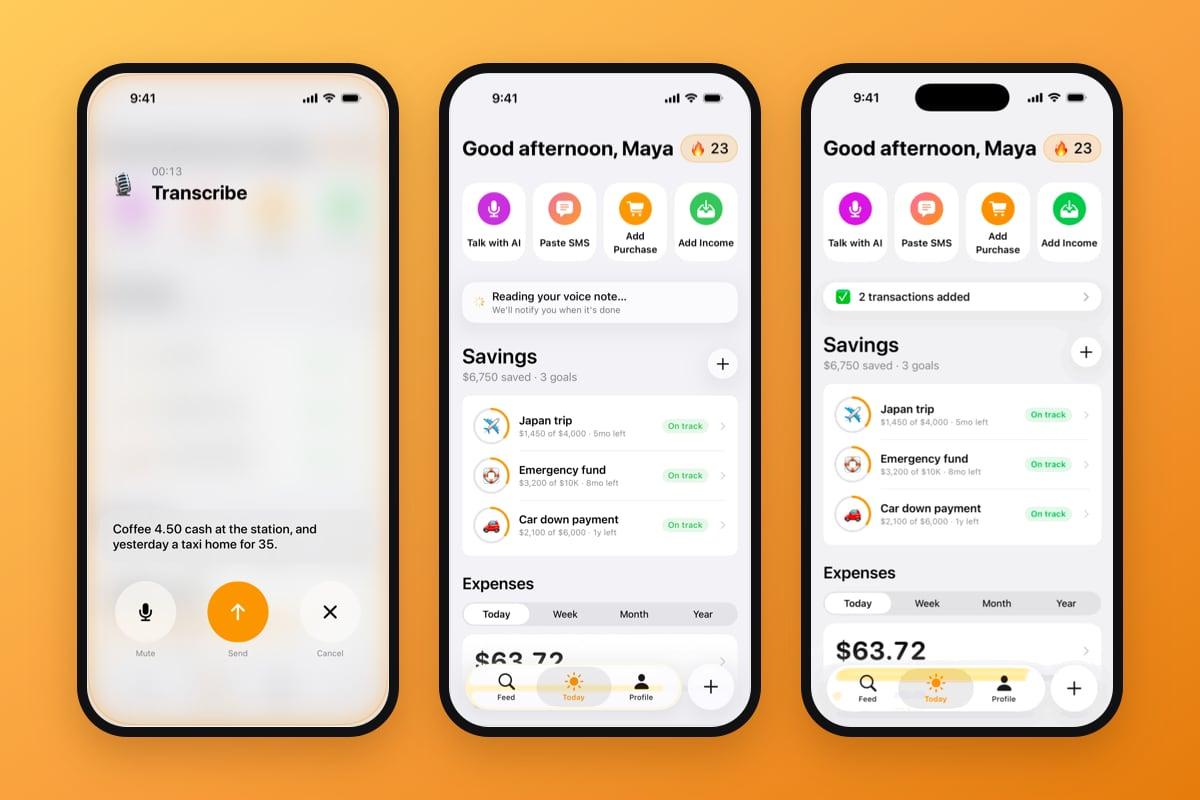
支出の多くは、すでに自動で記録されています。銀行からはSMSが届き、Apple Payからは通知が届き、Dibbaはその両方を読み取ります。銀行へのログインは要りません。残るのは、通知が届かない支出です。小銭で払ったコーヒー、現金で払ったタクシー、カードが使えない市場の屋台。これまでは手で入力するしかありませんでした。これからは、話すだけで済みます。
音声入力なら、ひと言が取引になる
音声入力は、Dibbaに支出を追加する新しい方法で、無料プランで使えます。タップして、友だちに話すように使ったお金を言い、「送信」をタップするだけです。
"駅でコーヒー、現金で4.50。あと昨日、帰りのタクシーが35。"
数秒後、「履歴」に2件の取引が並びます。今日の4.50のコーヒーと、昨日の35のタクシー。どちらにも金額、カテゴリ、日付が入っています。入力フォームも、カテゴリ選びも、昨日まで日付ホイールを戻す操作もありません。1つのメモには、思い出せるだけ買い物を入れられます。どこで1件が終わり、どこから次が始まるのかは、AIが判断します。
「AIと話す」を使ったことがあれば、見覚えのある画面のはずです。同じガラスの質感と光る縁、タイマー、そして話すそばからカードに表示されていくあなたの言葉。下には「消音」「送信」「キャンセル」の3つのボタンがあります。
記録が途切れるのは、通知が届かない支出から
現金がなくなることはありません。米連邦準備制度の消費者の支払い方法に関する日記調査(Diary of Consumer Payment Choice)でも、現金は今なお米国で3番目によく使われている支払い方法で、さらに上位に入る国もたくさんあります。現金払いではSMSが届かないので、自動で記録するアプリからは見えません。
そして、記録されなくなるのもこうした支出です。現金で買ったコーヒーは、カップを手にしたままアプリを開くほどの金額ではないので、「夜に入れておこう」と思います。木曜日にはそれが6件たまり、思い出せるのは4件だけ。その週の数字は、気づかないうちにずれていきます。たまった分をまとめて入力するのは宿題のようで、だからこそ手入力は、たいてい最初に途切れる習慣になります。
話すのにかかる時間は、思い出すのとほとんど変わりません。頭に残っているうちに口に出せば、記録の作業はあなたの手を離れたところで進みます。
手で入力する
アプリを開き、+をタップし、金額を入力し、カテゴリを選び、日付を昨日に戻して保存。それから、タクシーの分をもう一度最初から。
話して入力する
「音声入力」をタップし、2つの買い物をひと息に話して、「送信」をタップ。金額、カテゴリ、日付は自動で入ります。
「送信」をタップしたら、続きはバックグラウンドで
画面はすぐに閉じるので、読み込み中の表示を眺めて待つ必要はありません。メモはDibbaのサーバーに送られ、AIがバックグラウンドで読み取ります。
「今日」画面と「履歴」には「音声メモを読み取り中…」と表示され、その下に「完了したらお知らせします」と出ます。処理が終わると、バナーの表示が「2件の取引を追加しました」(件数は見つかった数によって変わります)に切り替わり、通知が届きます。通知をタップするとDibbaがその取引を開き、複数ある場合は「履歴」を開きます。
追加するものが何もないこともあります。「牛乳を買うのをリマインドして」は買い物ではないので、「取引が見つかりませんでした」と表示され、Dibbaが聞き取った内容と「もう一度音声入力」ボタンが出ます。途中で何か問題が起きたときは、「再試行」で同じ言葉を送り直せます。テキストは7日間iPhoneに残るので、同じことを二度話す必要はありません。
音声入力は3か所から開ける
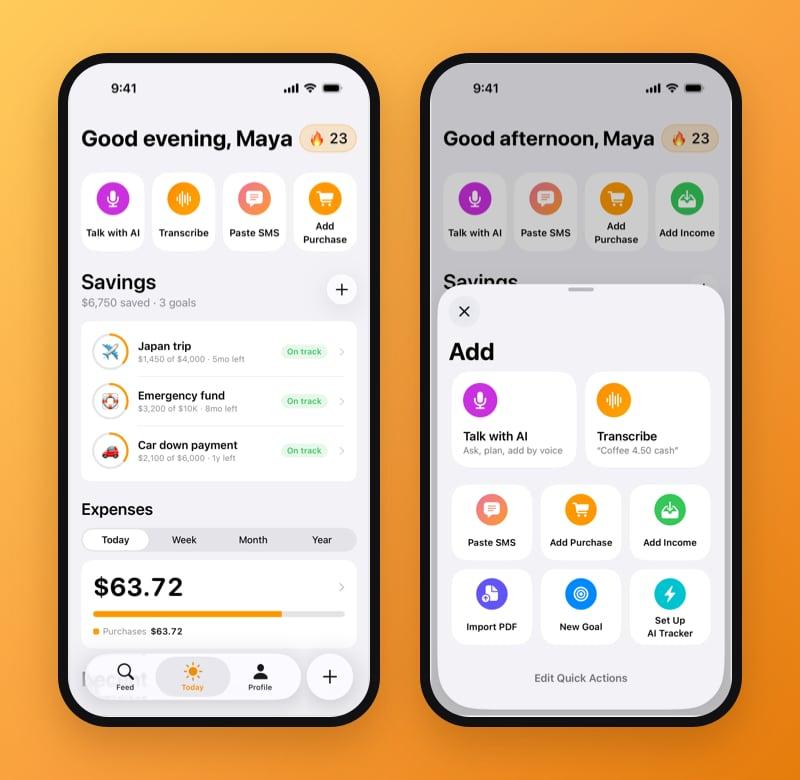
- 「今日」画面から。 音声入力は、あいさつの下に並ぶクイックアクションの2番目、「AIと話す」のすぐ隣にあります。この列を長押しすると、並べ替えられます。
- 追加パネルから。 タブバーの横にある丸い+をタップします。上部に並ぶ音声カードの2枚目が音声入力です。
- ホーム画面から。 Dibbaのアイコンを長押しして「音声入力」を選ぶと、すぐにマイクが起動します。
知っておきたい細かなポイント
1件のメモは最長5分まで話せます。「コーヒーとタクシー」なら、時間が足りなくなることはまずありません。途中でほかのアプリに切り替えたり、電波が途切れたりした場合、マイクは止まりますが、それまでに話した内容は画面に残り、「送信」もそのまま使えます。
音声入力は、Dibbaアプリで設定している言語と、iPhoneの「優先する言語の順序」で次にある言語を聞き取ります。そのため、2つの言語を行き来する週でも、設定は何も要りません。また、電話をかけるわけではないので、「電話」アプリの「履歴」にも何も残りません。初めて使うときにDibbaがマイクへのアクセスを求め、最初のメモを送ったあとで通知の許可を尋ねます。結果は通知でお届けするからです。
音声入力は無料プランに含まれていて、音声メモは1日50件まで送れます。Dibbaのほかの機能と同じく、iPhone専用です。
音声AIエージェントは「音声エージェント」になりました
名前を一つ変えました。このサイトでは、音声AIエージェントをシンプルに「音声エージェント」と呼ぶことにしました。アプリ内では引き続き「AIと話す」として表示され、機能は何も変わっていません。電話をかけると、あなたの買い物、上限、目標を把握したうえで、声で答えてくれます。これまでどおりプレミアムに含まれます。
2つの機能は簡単に見分けられます。音声入力は書き留める機能で、話すと取引が追加されます。音声エージェントは話し返してくれる機能で、今月お金がどこに消えたのか、どうすれば目標に早く届くのかを尋ねると、一緒に考えてくれます。
いちばん記録しにくかったのは、最後に残る数件
カード払いとApple Payのタッチ決済は、Dibbaを設定した日から自動で記録されてきました。音声入力が拾うのは、その残りです。現金払い、記録し忘れたタクシー、現金で割り勘にした夕食。必要なのは、覚えているうちに話すひと言だけ。それに、話すことなら毎日やっています。
FAQ
Dibbaでは、支出を声で追加できますか?
はい。「音声入力」をタップし、使ったお金を自分の言葉で話して「送信」をタップします。DibbaのAIが音声メモを金額・カテゴリ・日付つきの取引に変え、追加が終わるとお知らせします。「今日」画面、+ボタンから開く追加パネル、ホーム画面のクイックアクションから使えます。
音声入力は無料ですか?
はい。音声入力は無料プランに含まれています。音声メモは1日50件まで送れて、1件あたり最長5分まで話せます。
1つの音声メモで、複数の買い物を追加できますか?
はい。友だちに話すように、同じメモの中で続けて話してください。「昨日」などの言い方にも対応しているので、「昨日、帰りのタクシーが35」と言えば、今日ではなく昨日の取引として記録されます。
音声入力はどの言語に対応していますか?
Dibbaアプリで設定している言語と、iPhoneの「優先する言語の順序」で次にある言語を聞き取ります。ふだん使う2つの言語なら、設定を何も変えずに切り替えて話せる人がほとんどです。
音声入力と音声エージェントは何が違いますか?
音声入力は書き留める機能です。あなたが話すと、取引が追加されます。音声エージェント(以前の名前は音声AIエージェント)は話し返してくれる機能です。電話をかけて、お金がどこに消えたのかを尋ねたり、目標までの計画を立てたりできます。音声入力は無料プランに、音声エージェントはプレミアムに含まれます。
あなたの夢のために貯金を始めませんか?
すでに何千人ものユーザーが私たちと貯金しています — 設定は2分で完了。
